-
Syncthing으로 지운 파일도 같이 지워졌다면: 버전 관리 켜는 기준Programming 2026. 10. 8. 14:03728x90반응형
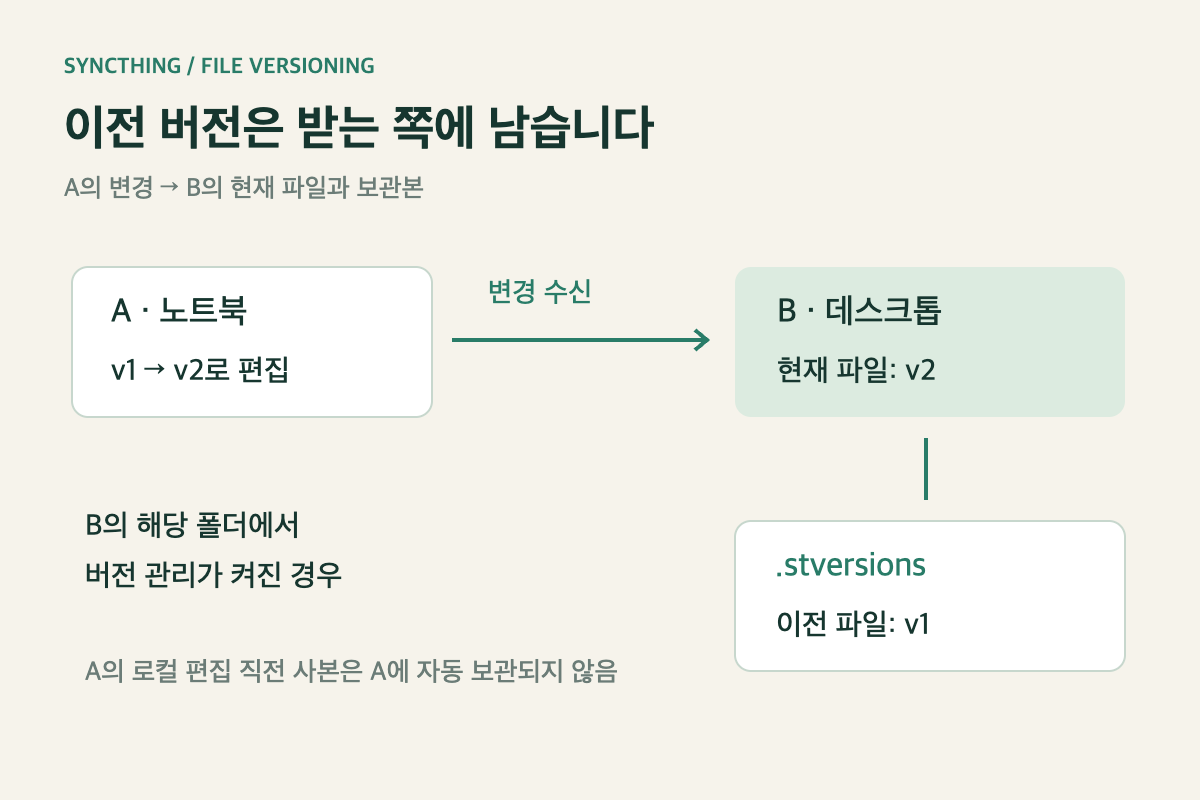
수신 기기의 버전 관리가 이전 파일을 남깁니다. 동기화 방향을 설명한 도식이며 복원 실행 결과가 아닙니다. 노트북에서 파일을 지웠는데 데스크톱에서도 없어졌습니다. 두 기기가 같은 폴더를 동기화하고 있었다면 삭제가 전달된 결과일 수 있습니다. 복구할 사본을 찾을 때는 삭제한 노트북뿐 아니라 그 변경을 받은 데스크톱의 버전 관리 설정도 확인해야 합니다.
Syncthing을 복구 수단으로 쓰려면 어느 기기에서 온 변경을 어느 기기가 보존할지 먼저 정하세요. 버전 관리는 폴더별·기기별 설정이며 기본 상태에서는 이전 사본을 보관하지 않습니다. 한쪽에서 켠 설정이 모든 기기의 같은 폴더에 자동으로 적용되는 것도 아닙니다. 파일 버전 관리의 범위
사본을 남기는 쪽은 변경을 받는 기기입니다
노트북 A와 데스크톱 B에
draft.txt가 있다고 가정하겠습니다. A에서 내용을 바꾸면 B는 새 내용을 받으면서 자신이 가지고 있던 이전 파일을 교체합니다. B의 버전 관리가 켜져 있으면 바로 그 이전 파일이 보관 대상입니다.A의 로컬 편집 직전 내용을 A의 Syncthing이 따로 보관하는 구조는 아닙니다. 반대 방향도 같습니다. B에서 자주 편집한다면 A가 그 변경을 받을 때 이전 파일을 남기도록 A의 설정을 확인해야 합니다. 복구 계획에 기기 이름과 폴더 이름을 함께 적어야 하는 이유입니다.
기기 두 대에 같은 현재 파일이 있다는 사실만으로 과거 상태가 남지는 않습니다. Syncthing 공식 FAQ도 수정·삭제가 다른 기기에 전파된다는 이유로 별도 백업의 필요성을 설명합니다. Syncthing과 백업
연습 폴더에서 v1, v2, 삭제를 차례로 확인합니다
중요한 파일 대신 별도의 연습 폴더를 두 기기에 공유하세요. 다음은 실제 실행 결과가 아닌 확인 절차입니다. B에 Simple File Versioning을 켜고, 시험 중 이전 버전 두 개가 정리되지 않을 만큼 보관 개수와 기간을 설정했다는 조건입니다.
- A에
draft.txt를 만들고v1을 적습니다. B에 같은 내용이 들어올 때까지 기다립니다. - A의 내용을
v2로 바꿉니다. B가 갱신되면 B의 현재 파일이v2인지, 버전 기록에v1이 남았는지 따로 읽습니다. - A에서 연습 파일을 삭제합니다. B에도 삭제가 반영된 뒤 B의 버전 기록에서
v2를 찾습니다.
각 변경 사이에 동기화 완료를 확인하는 이유가 있습니다. A가 빠르게 v1→v2→삭제로 바뀌고 B가 중간 상태를 받지 않았다면, B가 보유한 적 없는 v2를 보관할 수는 없습니다. 버전 수가 편집 횟수와 항상 일치한다고 세면 안 됩니다.
그다음 방향을 바꿔 시험합니다. B에서 새 파일을 바꿨을 때 A에 어떤 기록이 생기는지 보면 설정을 한쪽에만 켠 사실을 발견할 수 있습니다. 단순히 버전 폴더가 보이는 것보다 되찾으려는 내용이 실제로 남는지 확인하는 과정입니다.
최근 한 개면 되는지, 여러 시점이 필요한지 고릅니다
Trash Can 방식은 같은 경로의 이전 파일을 휴지통처럼 남깁니다. 그 경로에 이미 보관본이 있으면 교체될 수 있습니다. 어제와 오늘의 여러 시점을 골라야 한다면 이 특성을 먼저 확인하세요.
Simple 방식은 정한 개수의 이전 버전을 남깁니다. 자주 저장하는 문서에서는 그 개수가 빠르게 소모될 수 있습니다. Staggered 방식은 시간 구간에 따라 남길 버전을 정리하므로, 오래된 모든 편집을 촘촘히 보존하는 방식은 아닙니다. 각 전략의 정리 기간도 함께 확인해야 합니다. 보관 전략과 설정
예를 들어 실수를 일주일 뒤에 발견하는 문서라면 ‘다섯 버전 보관’이라는 숫자만으로 충분한지 판단하기 어렵습니다. 하루에 몇 번 변경이 수신되는지 봐야 합니다. 반대로 큰 파일이 계속 바뀌면 사본들이 차지하는 공간도 늘어납니다. 필요한 복구 시점과 저장 공간을 함께 놓고 개수·기간을 정하세요.
필요한 버전이 보이면 먼저 내용을 읽습니다
기본 보관 위치는 공유 폴더 안의
.stversions입니다. 사용자 지정 경로를 썼다면 실제 위치를 확인하세요. 공식 문서는 다른 위치로 옮길 때 같은 파티션 또는 파일 시스템 조건을 주의하도록 안내합니다. 보관 폴더 이름만 보고 다른 디스크에도 사본이 있다고 가정할 수는 없습니다.복원 후보는 동기화 폴더 밖의 작업용 위치로 복사해 먼저 읽는 편이 좋습니다. 현재 파일이 남아 있다면 그것도 별도로 보관하고, 어느 내용으로 돌아갈지 비교합니다. 실제 복원 UI는 설치된 버전과 클라이언트에 맞춰 사용하세요. 이 글에서는 기기 연결이나 복원 작업을 실행하지 않았습니다.
원래 경로에 되돌린 파일은 다시 동기화 대상이 될 수 있습니다. 다른 기기에서 동시에 수정 중이라면 복원본과 새 편집이 부딪칠 수 있으므로 작업을 조율한 뒤 반영하고, 각 기기에서 최종 내용을 확인합니다. 파일 이름이 돌아온 것과 필요한 내용이 복원된 것은 따로 확인할 항목입니다.
이미 삭제가 끝난 뒤 버전 관리를 켜도 없어진 과거 파일이 생기지는 않습니다. 기록이 없다면 다른 기기의 남은 사본이나 독립 백업을 찾아야 합니다. 앞으로의 설정은 공개 연습 파일로 위 세 단계를 통과시킨 뒤 중요한 폴더에 적용하세요. 같은 디스크에 있는
.stversions까지 잃는 고장에는 별도 장치나 백업 경로가 필요합니다.문서 확인: 2026년 9월 28일, Syncthing 공식 버전 관리 문서와 FAQ.
728x90반응형'Programming' 카테고리의 다른 글
Gmail에서 보관한 메일은 어디로 갈까: 삭제와 다른 점 (0) 2026.10.08 Gmail 주소에 점을 넣으면 다른 계정이 될까 (0) 2026.10.08 공유 파일을 내 Drive에 추가했는데 왜 열리지 않을까 (0) 2026.10.08 Drive에 덮어쓴 PDF, 예전 버전은 계속 남아 있을까 (0) 2026.10.08 문서 다운로드를 막으면 내용 유출도 막을 수 있을까 (0) 2026.10.07 - A에