-
공유 파일을 내 Drive에 추가했는데 왜 열리지 않을까Programming 2026. 10. 8. 14:02728x90반응형
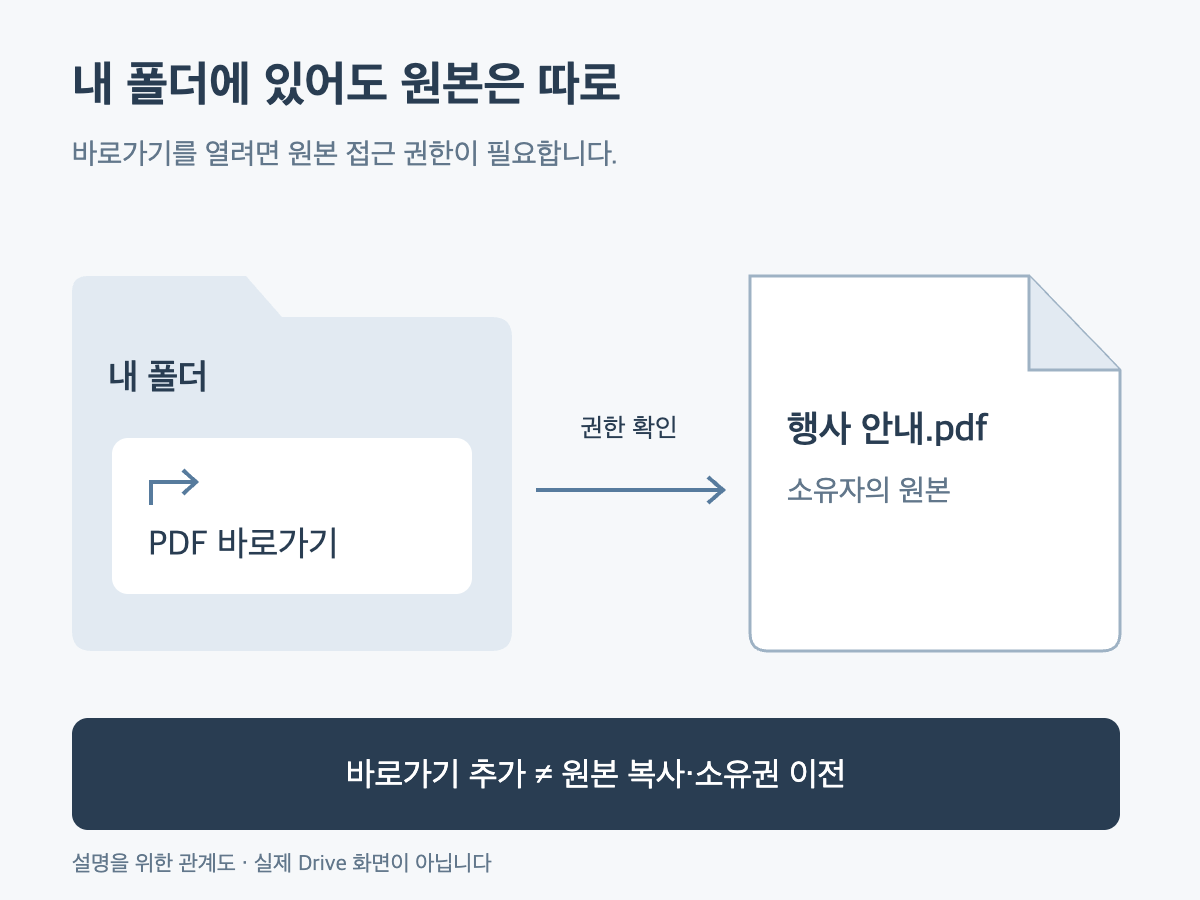
바로가기는 원본을 가리킵니다. 내 폴더에 추가해도 원본의 복사나 소유권 이전이 되지는 않습니다. 설명용 관계도입니다. 내 Drive의 바로가기가 열리지 않으면 공유받은 계정으로 로그인했는지 확인하고, 원본 파일의 권한과 삭제 여부를 확인하세요.
폴더에 파일 제목이 남아 있어도 내용을 열 수 없을 때가 있습니다. ‘Drive에 바로가기 추가’로 넣었다면 원본을 가리키는 링크를 보관한 것입니다. 그 과정에서 원본 내용이 내 소유의 독립된 파일로 복사되지는 않습니다. Drive 바로가기 안내
행사 안내 PDF를 추가했다고 해 보겠습니다
행사 담당자가 만든
행사 안내.pdf를 공유받아, 내 Drive의 ‘이번 행사’ 폴더에 바로가기를 넣었다고 가정해 보겠습니다.이제 내 폴더에서 제목을 눌러 원본을 열 수 있습니다. 담당자가 원본 내용을 고치면 바로가기로 여는 내용도 바뀝니다. 여러 폴더에 같은 최신 자료를 정리해 두기에 편리합니다.
며칠 뒤 담당자가 내 접근 권한을 없애거나 원본을 휴지통으로 옮겼다면 바로가기는 열리지 않을 수 있습니다. 내 폴더에 남아 있는 항목과 그 항목이 가리키는 원본은 별개이기 때문입니다. Google도 원본 권한 없음·휴지통 이동·삭제를 바로가기의 작동이 끊기는 이유로 안내합니다. 손상된 바로가기의 원인
이때 바로가기를 다른 폴더로 옮기거나 같은 원본의 바로가기를 다시 만드는 것만으로는 접근 권한이 돌아오지 않습니다.
먼저 계정, 그다음 원본을 확인합니다
1. 공유받은 계정이 맞는지 봅니다. 개인 계정과 회사 계정을 함께 쓰고 있다면, 행사 안내를 받은 계정과 현재 Drive의 계정이 다를 수 있습니다. 공유받은 주소로 전환한 뒤 같은 링크를 다시 열어 보세요.
2. ‘액세스 권한 필요’라면 원본 접근을 요청합니다. 소유자에게 어느 계정으로 열려는지 알려 주면 공유 대상을 확인하기 쉽습니다. 파일 보기만 필요하다면 뷰어 권한으로 충분합니다. 권한을 요청할 계정부터 맞춰야 엉뚱한 계정으로 요청을 보내지 않습니다. Google 파일 접근 안내
3. 원본이 사라졌다면 소유자에게 상태를 확인합니다. 바로가기를 추가한 사람에게 원본을 되살릴 권한까지 생기는 것은 아닙니다. 담당자에게 원본이 휴지통에 있는지, 복원이 가능한지 확인해야 합니다.
이 순서는 위의 가상 PDF 사례를 확인하는 방법입니다. 실제 파일을 조회하거나 권한을 변경한 기록은 아닙니다. 오류 메시지가 권한·파일 없음과 다르다면 그 문구에 맞는 문제를 별도로 살펴봐야 합니다.
내 폴더를 공유해도 원본이 함께 열리지는 않습니다
‘이번 행사’ 폴더를 동행인에게 공유했다고 해 보겠습니다. 동행인은 폴더 안의 바로가기 제목을 볼 수 있어도 PDF 원본을 열 권한은 없을 수 있습니다.
바로가기를 만든다고 원본의 권한이 자동으로 바뀌지는 않습니다. 다른 사람이 원본을 읽어야 한다면 원본 파일의 공유 대상을 확인해야 합니다. 제목을 볼 수 있다는 사실과 내용을 읽을 권한을 구분하세요. 바로가기와 원본의 권한
파일 소유자에게 “폴더는 보이는데 안내 PDF를 열 수 없다”고 설명하고, 접근이 필요한 계정을 전달하면 됩니다. 폴더 공유를 반복하는 것보다 어느 파일의 권한이 빠져 있는지 분명히 알릴 수 있습니다.
최신 내용을 볼 것인지, 당시 내용을 남길 것인지
바로가기가 목적에 맞는지도 생각해 볼 만합니다. 계속 바뀌는 행사 공지를 확인하려면 최신 원본을 여는 편이 좋습니다. 반면 참가 당일의 안내를 기록으로 남겨야 한다면 허용된 사본이나 다운로드가 필요할 수 있습니다.
읽을 수 있는 파일이라고 항상 복사·다운로드까지 가능한 것은 아닙니다. 소유자는 뷰어와 댓글 작성자의 다운로드·인쇄·복사를 제한할 수 있습니다. 필요한 기록이 있다면 제공 가능한 형태를 소유자에게 확인하세요. 공유 역할과 복사 제한
사본을 받았다면 파일명에 날짜를 적고 직접 열어 내용을 확인해 두면 구별하기 쉽습니다. 최신 공지 링크와 지난 날짜의 사본을 같은 이름으로 모아 두면, 나중에 어느 쪽을 읽고 있는지 다시 확인해야 합니다.
정리할 때는 선택한 항목을 확인하세요
바로가기만 삭제하면 원본 파일은 삭제되지 않습니다. 반대로 원본을 지우면 그 원본을 가리키는 바로가기는 사용할 수 없게 될 수 있습니다. 바로가기 삭제의 영향
행사 자료를 폴더에서 치우려는 것이라면 선택한 항목이 바로가기인지 먼저 확인하세요. 기록을 남기려는 것이라면 제목이 목록에 있다는 데서 끝내지 말고, 필요한 시점의 사본을 실제로 열 수 있는지 확인하면 됩니다.
자료 확인: 2026년 9월 27일, Google Drive 도움말. 파일 종류·소유자·조직 설정에 따라 가능한 복사와 공유 범위가 달라집니다.
728x90반응형'Programming' 카테고리의 다른 글
Gmail에서 보관한 메일은 어디로 갈까: 삭제와 다른 점 (0) 2026.10.08 Gmail 주소에 점을 넣으면 다른 계정이 될까 (0) 2026.10.08 Drive에 덮어쓴 PDF, 예전 버전은 계속 남아 있을까 (0) 2026.10.08 문서 다운로드를 막으면 내용 유출도 막을 수 있을까 (0) 2026.10.07 아이폰 공유 앨범을 원본 사진 보관함으로 써도 될까 (0) 2026.10.07