-
아이폰 공유 앨범을 원본 사진 보관함으로 써도 될까Programming 2026. 10. 7. 16:22728x90반응형
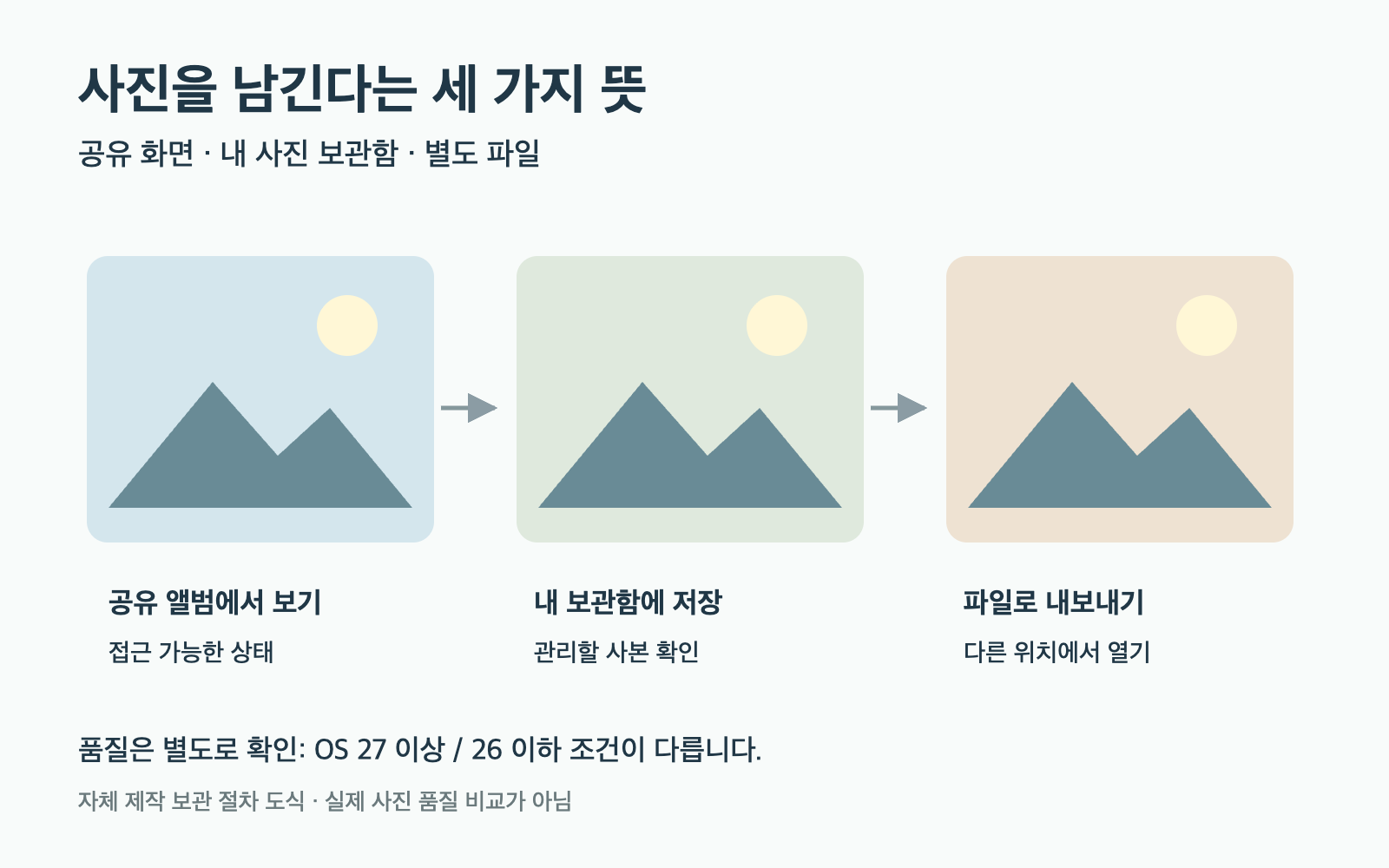
사진이 보이는 상태, 내 사본을 가진 상태, 별도 파일을 열 수 있는 상태를 구분합니다. 가족 여행 사진이 공유 앨범에 있으니 내 보관함의 사진을 정리해도 될까요. 답을 정하려면 두 가지를 먼저 봐야 합니다. 공유된 사진이 어떤 품질로 저장돼 있는지, 그리고 그 사진의 사본을 내가 따로 확보했는지입니다.
공유 앨범의 사진이 기기에 저장됐는지와 원본 해상도 보존 범위를 따로 확인한 뒤 원본 보관 방법을 정하세요. 특히 ‘공유 앨범은 무조건 2,048픽셀’이라는 오래된 설명을 현재 모든 버전에 적용하면 틀립니다. Apple의 현행 문서는 OS 27 이상과 26 이하를 구분합니다.
아래는 2026년 9월 28일 확인한 Apple 공식 안내를 바탕으로 한 보관 절차입니다. 특정 계정의 사진이나 과거 업로드가 실제로 어떤 품질인지 검사한 기록은 아닙니다.
버전에 따라 공유 앨범의 품질 안내가 다릅니다
Apple은 iOS·iPadOS·visionOS·macOS 27 이상에서 공유 앨범의 사진과 비디오를 iCloud에 원본 형식과 전체 해상도로 저장한다고 안내합니다. 같은 문서의 26 이하 항목에는 일반 사진의 긴 변 2,048픽셀, 파노라마 최대 너비 5,400픽셀, 비디오 최대 720p 등의 축소 조건이 나옵니다. 공유 앨범에서 사용하는 파일 형식
따라서 지금 공유할 사진과 몇 년 전에 받은 사본은 따로 확인해야 합니다. 새 버전의 설명만으로 예전에 축소된 파일이 원래 해상도로 복구됐다고 판단할 수는 없습니다. 문서에는 국가·지역에 따라 모든 기능이 제공되지 않을 수 있다는 조건도 있습니다.
여기서 ‘원본 형식·전체 해상도’는 품질 안내입니다. 사진이 내 기기에 내려받아졌다는 뜻이나 독립된 백업을 가졌다는 뜻까지 포함하지 않습니다. 화질이 충분한 사진도 공유 앨범에서만 볼 수 있는 상태라면 접근 경로에 의존하고 있습니다.
공유 앨범에 보이는 사진을 내 보관함으로 가져옵니다
Apple은 공유 앨범의 내용이 기기에 자동으로 저장되는 것은 아니라고 설명합니다. 남기려는 사진이나 비디오는 자신의 사진 보관함에 추가하는 단계가 필요합니다. 댓글과 좋아요는 사진을 저장할 때 함께 보존되지 않습니다. 공유 앨범 사진 저장 방법
예를 들어 가족이 올린 바다 사진 한 장을 오래 보관하려 한다고 하겠습니다. 먼저 보고 있는 기능이 ‘공유 앨범’인지 확인합니다. iCloud 공유 사진 보관함처럼 이름이 비슷한 다른 기능의 안내를 섞으면 메뉴와 동작을 잘못 찾을 수 있습니다.
iPhone에서는 공유 앨범에서 사진을 열고 공유 버튼의 이미지 저장 동작을 사용합니다. 저장한 뒤에는 그 공유 앨범 안에서 다시 찾는 데 그치지 말고, 자신의 사진 보관함에서 같은 사진을 확인합니다. 여러 장을 고를 때도 누락 없이 가져왔는지 대상 개수를 대조합니다.
이 단계의 결과는 사진 보관함에 사본을 추가한 것입니다. 원하는 촬영 정보와 품질이 남았는지, 별도 저장 장치에서도 읽을 수 있는지는 이어서 확인해야 합니다. 앨범의 대화까지 남기려는 목적이라면 사진 파일만 저장하는 절차로는 충족되지 않습니다.
사진 한 장을 비교할 때 보는 항목
작은 휴대전화 화면에서 두 사진이 비슷하게 보이는 것만으로 원본 여부를 판정하기는 어렵습니다. 같은 장면의 파일을 확보했다면 가로·세로 픽셀 수, 형식, 필요한 촬영 정보, 실제 열림 여부를 확인합니다. 파일 용량 하나만으로는 충분하지 않습니다. 압축 형식이나 저장 방식이 달라져도 바이트 수는 달라질 수 있습니다.
가령 설명용 원본 사진이 4,032×3,024픽셀인데 확보한 사본이 2,048×1,536픽셀이라면, 그 사본은 같은 픽셀 수를 가진 원본 파일이 아닙니다. 두 치수는 비교 방법을 보여 주기 위한 가상 값입니다. 이런 사본이 가족에게 보여 주는 용도로 충분할 수는 있어도 큰 인화나 재편집에 필요한 원본을 확보한 것으로 세지는 않습니다.
반대로 픽셀 수가 같다는 이유만으로 모든 정보가 같은 파일이라고 할 수도 없습니다. Live Photo의 움직임이 필요한지, 편집 전 파일이 필요한지, 위치·촬영 시각 같은 정보가 필요한지를 정해 해당 항목을 봅니다. 보존하려는 것이 무엇인지에 따라 확인 범위가 달라집니다.
과거 사본에 원하는 정보가 없다면 원본을 가진 사람이나 원래 저장 위치에서 다시 받아야 합니다. 현재 사본을 큰 크기로 내보내는 작업은 없어진 촬영 정보를 되찾는 절차가 아닙니다.
Mac에서 내보낼 때 ‘수정되지 않은 원본’을 고르는 이유
Mac 사진 앱에는 편집 내용을 반영해 형식과 크기를 선택하는 내보내기와, 수정되지 않은 원본을 내보내는 경로가 있습니다. 밝기와 크롭을 적용한 공유용 JPEG가 필요할 때와 나중에 다시 편집할 자료가 필요할 때의 선택이 다릅니다. Mac 사진 앱의 내보내기
원본 보관이 목적이라면 원하는 사진을 선택하고 파일 메뉴의 내보내기에서 수정되지 않은 원본을 내보내는 항목을 확인합니다. 저장 위치를 별도로 정한 뒤, 사진 앱 밖에서 내보낸 파일을 열어 대상이 맞는지 살펴봅니다.
Live Photo의 원본을 내보내면 정지 이미지와 비디오가 별도 파일로 나옵니다. 사진 한 장을 골랐는데 파일이 둘이라고 하나를 곧바로 중복으로 지우면 움직임을 잃을 수 있습니다. 자료의 구성 요소까지 보관 대상에 포함해야 합니다.
메뉴의 ‘원본’은 현재 보관함에 들어온 자료를 기준으로 읽어야 합니다. 보관함에 이미 작은 공유 사본만 들어 있다면, 그 메뉴를 선택해도 최초 촬영 파일이 새로 생기지는 않습니다. 앞 단계에서 어떤 파일을 확보했는지 확인하는 일이 먼저인 이유입니다.
용량을 비우기 전에 사본에서 다시 열어봅니다
Apple은 iCloud 자료를 보관하기 위해 사본을 만들거나 내보내는 방법을 별도로 안내합니다. 사진을 외부 저장 장치에 보관하려면 필요한 파일을 내려받고 실제 파일 형태로 확보해야 합니다. iCloud 자료의 사본 만들기
사진 보관함 안의 사본과 별도 장치의 파일을 구분해 기록하면 좋습니다. 전자는 사진 앱에서 관리할 수 있는지, 후자는 원래 공유 앨범에 접근하지 않고도 열 수 있는지 확인하는 대상입니다. 같은 계정에 연결된 여러 화면에 보이는 것만으로 독립된 백업 여러 개가 생긴 것은 아닙니다.
공유 앨범의 저장 용량 안내 역시 버전 조건을 확인해야 합니다. 현행 파일 형식 문서에서 26 이하 항목에 있는 용량 설명을 27 이상의 모든 동작에 그대로 적용하지 마세요. 계정의 실제 사용량이나 비용이 목적이라면 그 버전의 안내와 계정 상태를 별도로 확인해야 합니다.
정리하려는 원본을 고르기 전에, 남겨 둔 사본에서 중요한 사진 몇 장을 직접 열어보세요. 해상도와 형식, Live Photo의 구성 파일, 필요한 사진 수를 확인하고 보관 위치를 적습니다. 공유 앨범이 원본 품질을 지원하는 조건인지와 내가 다시 읽을 수 있는 사본을 가졌는지가 모두 확인돼야 삭제 여부를 판단할 자료가 갖춰집니다.
728x90반응형'Programming' 카테고리의 다른 글
Drive에 덮어쓴 PDF, 예전 버전은 계속 남아 있을까 (0) 2026.10.08 문서 다운로드를 막으면 내용 유출도 막을 수 있을까 (0) 2026.10.07 PDF 개인정보를 검은 상자로 덮으면 정말 지워질까 (0) 2026.10.07 PDF에 서명 그림이 있으면 진짜 서명된 문서일까 (0) 2026.10.07 Google 연결 앱을 해제하면 가져간 데이터도 지워질까 (0) 2026.10.07