-
PDF에 서명 그림이 있으면 진짜 서명된 문서일까Programming 2026. 10. 7. 16:22728x90반응형
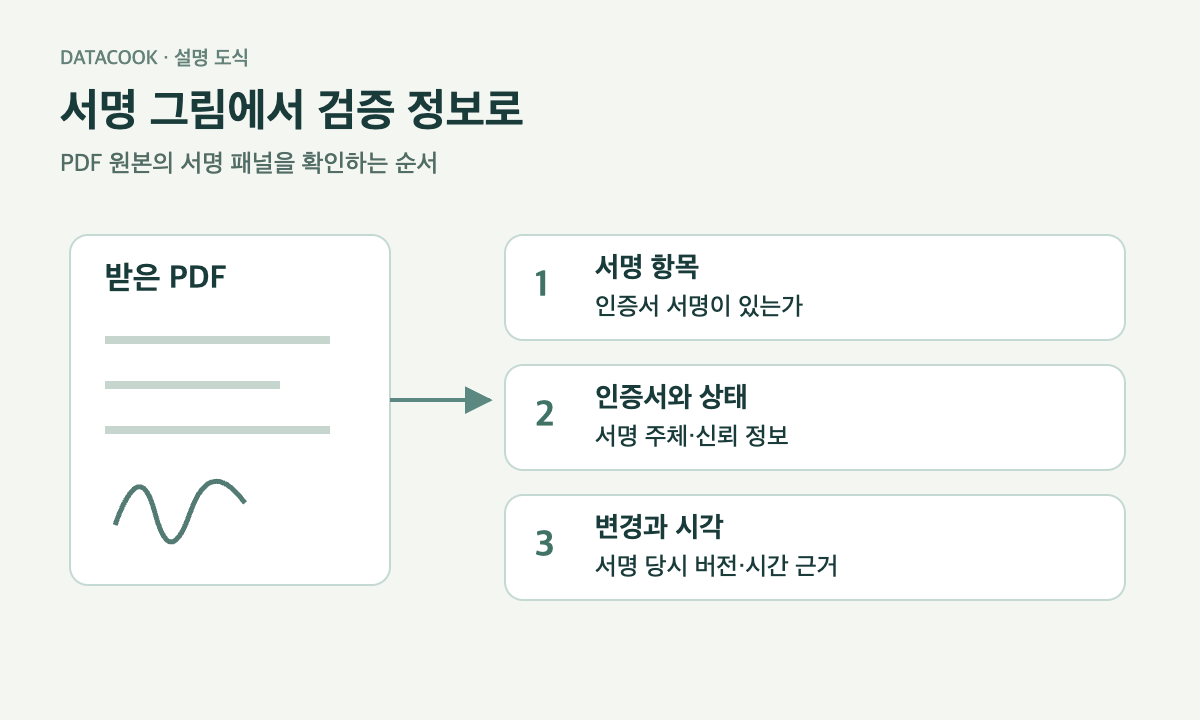
그림의 모양만으로 인증서 서명 여부를 알 수 없습니다. 실제 Acrobat 화면이나 서명 검증 결과가 아닙니다. PDF 끝에 손글씨 서명이 보이더라도, 그 그림만으로 서명자와 문서 변경 여부를 확인할 수는 없습니다. 받은 PDF 원본을 Acrobat에서 열고 서명 패널의 인증서 서명 항목과 검증 상태를 확인하세요.
페이지에 서명 이미지를 붙이는 방법과 인증서를 사용해 서명하는 방법은 화면에서 비슷하게 보일 수 있습니다. 이 글은 두 파일을 기술적으로 구분하는 안내입니다. 특정 문서의 법적 효력이나 서명자의 의사 표시는 판정하지 않습니다.
그림은 보이는 내용이고, 인증서 서명은 검증할 정보입니다
설명을 위해 문서 A에는 손글씨 PNG만 들어 있고 문서 B에는 인증서 기반 서명이 있다고 가정하겠습니다. 두 문서의 마지막 쪽을 캡처하면 둘 다 서명처럼 보입니다. 차이는 PDF 안에서 읽을 수 있는 서명 데이터에 있습니다.
Adobe의 인증서 서명 안내는 digital ID를 이용해 문서에 서명하고, 서명자의 인증서와 서명된 내용을 검증하는 방식을 설명합니다. 보이는 서명 모양은 이 과정의 전부가 아닙니다. 인증서 서명은 보이지 않는 형태로도 존재할 수 있습니다.
그래서 A를 보고 ‘서명 그림이 있으니 인증서 검증도 됐다’고 생각하면 안 되고, B에서 눈에 띄는 그림을 찾지 못했다고 ‘서명이 없다’고 단정할 수도 없습니다. 서명 기능이 있는 뷰어에서 실제 항목을 확인해야 합니다.
이 구분을 하려면 원본 PDF가 필요합니다. 메신저 미리보기나 캡처 이미지에는 PDF의 서명 구조를 그대로 조회할 수 없습니다. 발신자가 보내 준 PDF를 보존한 채 검증하고, 검증 전에 인쇄 후 PDF로 다시 저장하는 식으로 파일을 바꾸지 않는 편이 좋습니다.
서명 패널에서 확인하는 순서
Acrobat의 공식 검증 절차는 서명 패널을 열어 검증을 실행하고, 표시된 상태와 서명 속성을 읽도록 안내합니다. 메뉴 이름은 버전이나 언어에 따라 달라질 수 있지만 확인 대상은 같습니다.
- 받은 파일을 열고 서명 패널에 항목이 있는지 봅니다.
- 해당 서명을 선택해 검증 상태를 읽습니다.
- 서명 속성에서 서명자 인증서를 열어 주체와 신뢰 정보를 확인합니다.
- 서명 후 변경 여부와 시각의 근거를 확인합니다.
가상 문서 A에서 인증서 서명 항목이 없다면 그 파일에서는 인증서 기반 검증을 이어갈 자료를 찾지 못한 것입니다. 이 결과를 ‘이미지 서명이므로 모든 상황에서 무효’로 확대하지는 않습니다. 기술적인 검증 경로의 유무를 확인한 결과로 남깁니다.
문서 B에 서명 항목이 있다면 인증서 내용을 읽는 단계로 넘어갑니다. 항목이 여러 개라면 각 서명을 따로 봅니다. 앞의 서명 하나가 유효하다는 표시만으로 뒤에 추가된 서명이나 현재 파일 전체의 상태까지 같다고 판단하지 않습니다.
‘신뢰할 수 없음’을 ‘내용이 변조됨’으로 읽지 않습니다
서명 검증 화면에는 서로 다른 이유의 경고가 나타날 수 있습니다. 현재 환경에서 서명자 인증서의 신뢰를 확인하지 못한 경우와, 서명 후 내용에 문제가 생긴 경우는 조사할 대상이 다릅니다.
예를 들어 B의 표시 이름이 예상한 발신자와 같아도 그것만으로 인증서를 신뢰 목록에 추가할 근거가 되지는 않습니다. 조직이 정한 인증서 기준이나 평소 사용하던 연락 경로로 해당 서명 방식을 확인해야 합니다. 경고를 없애려고 신뢰 설정을 넓히면 검증의 전제가 바뀝니다.
이때 기록은 ‘PDF 문제 있음’처럼 뭉뚱그리지 않는 편이 좋습니다. 어떤 서명을 골랐고 어떤 검증 메시지가 나왔는지, 인증서 정보에서 무엇을 확인하지 못했는지를 남깁니다. 담당자는 이 기록으로 발신자 인증서가 필요한지, 검증 환경을 확인해야 하는지, 파일을 다시 받아야 하는지 나눌 수 있습니다.
마지막 서명 뒤에 바뀐 부분을 확인합니다
문서를 주고받는 동안 양식이 채워지거나 서명이 추가될 수 있습니다. 이 경우 현재 화면만 보면 어느 시점의 내용에 서명했는지 놓치기 쉽습니다.
Acrobat에는 선택한 서명 당시의 문서와 현재 버전을 비교하는 기능이 있습니다. 서명된 버전 비교에서 변경 내역을 열어 확인할 수 있습니다. 비교 대상은 ‘발신자가 보냈다고 들은 파일’ 같은 기억이 아니라 해당 서명에 연결된 버전입니다.
가령 설명용 문서 B에서 서명 당시 표의 값은 10이고 현재 값은 20이라면, 그 차이가 어떤 변경 과정에서 생겼는지 확인해야 합니다. 이 숫자는 절차를 설명하기 위한 가상 예시입니다. 실제 PDF를 검증해 얻은 결과나 특정 뷰어가 반드시 표시할 상태를 재현한 것은 아닙니다.
문서를 인증할 때 허용할 변경을 정하는 기능도 있으므로 변경 사실 하나만으로 결론 내리기 어렵습니다. 선택한 서명 범위와 허용된 변경, 실제 변경 내용을 함께 읽어야 합니다. Adobe의 PDF 인증 안내
서명 시각에도 출처가 있습니다
검증 화면의 날짜가 서명자 컴퓨터의 시계에서 온 값인지, 타임스탬프 서버를 통해 기록한 값인지 확인합니다. Adobe는 두 경우와 타임스탬프를 검증하지 못한 상태를 구분해 안내합니다. 날짜만 복사하면 이 차이가 사라집니다.
보관할 때는 원본 파일, 확인한 서명 항목, 검증 상태와 시각의 근거를 함께 남기세요. 이 글은 2026년 9월 28일 Adobe 문서를 확인해 정리했으며 실제 계약서나 인증서를 검사하지 않았습니다. 받은 문서에 필요한 검증 정보가 없다면 발신자에게 원본 PDF와 사용한 서명 방식을 먼저 요청하면 됩니다.
728x90반응형'Programming' 카테고리의 다른 글
아이폰 공유 앨범을 원본 사진 보관함으로 써도 될까 (0) 2026.10.07 PDF 개인정보를 검은 상자로 덮으면 정말 지워질까 (0) 2026.10.07 Google 연결 앱을 해제하면 가져간 데이터도 지워질까 (0) 2026.10.07 Google Takeout 파일을 받으면 계정을 그대로 복원할 수 있을까 (0) 2026.10.06 웹앱을 배포했는데 열린 탭만 옛날 버전인 이유 (0) 2026.10.05